
问题描述
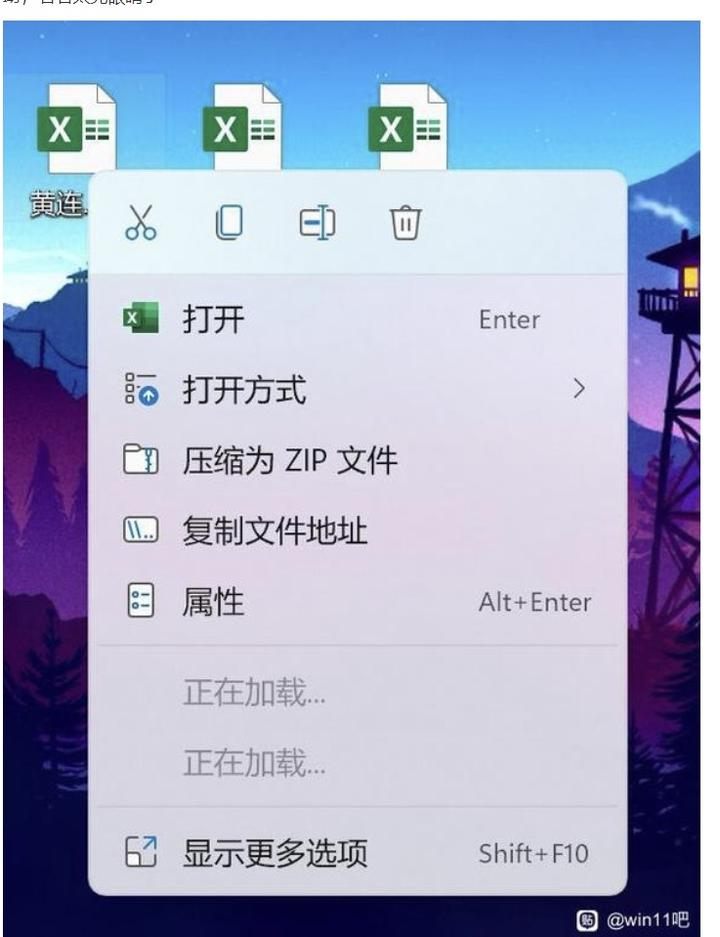
当我们下载了某些软件后,右键菜单常常变得冗余,从而看起来很不舒服,如下图所示:
原因分析
Win11 的新版右键菜单采用了二级菜单设计(“显示更多选项”),当系统中安装了过多第三方软件时,这些软件会在右键菜单中注册大量菜单项。由于 Win11 的新菜单需要动态加载这些第三方菜单项,当菜单项过多或某些软件响应较慢时,就会出现"正在加载中"的提示,导致右键菜单响应迟缓,影响使用体验。
解决方案
方案一:切换为 Win10 传统右键菜单(推荐)
将 Win11 的新版右键菜单切换为 Win10 的传统样式,可以彻底解决"正在加载中"的问题,同时菜单响应速度更快。
文件下载
脚本内容
以下为脚本完整内容,您可以选择下载文件或复制代码:
@echo off
>nul 2>&1 "%SYSTEMROOT%\system32\cacls.exe" "%SYSTEMROOT%\system32\config\system"
if '%errorlevel%' NEQ '0' (
goto UACPrompt
) else ( goto gotAdmin )
:UACPrompt
echo Set UAC = CreateObject^("Shell.Application"^) > "%temp%\getadmin.vbs"
echo UAC.ShellExecute "%~s0", "", "", "runas", 1 >> "%temp%\getadmin.vbs"
"%temp%\getadmin.vbs"
exit /B
:gotAdmin
if exist "%temp%\getadmin.vbs" ( del "%temp%\getadmin.vbs" )


@echo off
echo.
echo =============================================
echo 右键菜单类型
echo 1 (Win10旧版右键菜单)
echo 2 (Win11新版右键菜单)
echo =============================================

:select
set /p opt=请选择操作:
if %opt%==1 (
    echo 正在开启Win10旧版右键菜单·········
	reg add "HKCU\Software\Classes\CLSID\{86ca1aa0-34aa-4e8b-a509-50c905bae2a2}\InprocServer32" /f /ve
)
if %opt%==2 (
    echo 正在恢复Win11新版右键菜单·········
	reg delete "HKCU\Software\Classes\CLSID\{86ca1aa0-34aa-4e8b-a509-50c905bae2a2}" /f
)

@echo off
echo *************************************
echo *                                   *
echo *          重启任务管理器...        *
echo *                                   *
echo *************************************
taskkill /f /im explorer.exe & start explorer.exe

pause
使用说明:
- 下载文件后,将文件后缀从
.txt改为.bat - 右键以管理员身份运行
- 选择
1切换到 Win10 传统右键菜单 - 如需恢复 Win11 新版菜单,再次运行脚本选择
2
方案二:火绒安全专用版本
如果您使用的是火绒安全软件,可以使用以下专用版本。
0、用户须知
⚠️ 重要提示:电脑操作期间,因需重启资源管理器,所以会短暂黑屏/闪屏,属于正常现象。
1、版本一
放到火绒安全的 bin 文件夹下点击执行即可:
@echo off
cd /d "%~dp0"
regsvr32 /s HrShredShell.dll
regsvr32 /s HRShell.dll
taskkill /f /im explorer.exe
start explorer.exe
echo Done.
pause
说明:因为转换后,火绒的菜单可能会消失,使用此脚本可以重新加载火绒的右键菜单项。
补充:添加常用工具到右键菜单
添加 CMD 命令窗口
在文件夹右键菜单中添加"在此处打开命令窗口"选项:
Windows Registry Editor Version 5.00

# 在文件夹背景空白处右键
[HKEY_CLASSES_ROOT\Directory\Background\shell\OpenCMDHere]
@="在此处打开命令窗口(&W)"
"Icon"="cmd.exe"

[HKEY_CLASSES_ROOT\Directory\Background\shell\OpenCMDHere\command]
@="cmd.exe /s /k pushd \"%V\""

# 在文件夹图标上右键
[HKEY_CLASSES_ROOT\Directory\shell\OpenCMDHere]
@="在此处打开命令窗口(&W)"
"Icon"="cmd.exe"

[HKEY_CLASSES_ROOT\Directory\shell\OpenCMDHere\command]
@="cmd.exe /s /k pushd \"%V\""
使用方法:
- 将上述内容保存为
.reg文件 - 双击运行导入注册表
- 重启资源管理器或注销后生效
添加 VSCode 到右键菜单
在文件、文件夹右键菜单中添加"Open with Code"选项:
📝 使用前请先设置 VSCode 路径:将下面的
VSCODE_PATH变量替换为您实际的 VSCode 安装路径(例如:C:\\Program Files\\Microsoft VS Code\\Code.exe)
Windows Registry Editor Version 5.00

# 请将下面的 VSCODE_PATH 替换为您的 VSCode 实际安装路径
# 例如:C:\\Program Files\\Microsoft VS Code\\Code.exe
# 注意:路径中的反斜杠需要使用双反斜杠 \\ 转义

# 文件右键
[HKEY_CLASSES_ROOT\*\shell\VSCode]
@="Open with Code"
"Icon"="\"VSCODE_PATH\""

[HKEY_CLASSES_ROOT\*\shell\VSCode\command]
@="\"VSCODE_PATH\" \"%1\""

# 文件夹右键
[HKEY_CLASSES_ROOT\Directory\shell\VSCode]
@="Open with Code"
"Icon"="\"VSCODE_PATH\""

[HKEY_CLASSES_ROOT\Directory\shell\VSCode\command]
@="\"VSCODE_PATH\" \"%V\""

# 文件夹背景右键
[HKEY_CLASSES_ROOT\Directory\Background\shell\VSCode]
@="Open with Code"
"Icon"="\"VSCODE_PATH\""

[HKEY_CLASSES_ROOT\Directory\Background\shell\VSCode\command]
@="\"VSCODE_PATH\" \"%V\""
使用方法:
- 将上述代码中所有的
VSCODE_PATH替换为您实际的 VSCode 安装路径(例如:C:\\Program Files\\Microsoft VS Code\\Code.exe) - 路径中的反斜杠需要使用双反斜杠
\\转义 - 保存为
.reg文件 - 双击运行导入注册表
- 重启资源管理器或注销后生效
💡 提示:只需替换一次
VSCODE_PATH,所有位置会自动使用相同的路径。如果您的 VSCode 安装在默认位置,路径通常是C:\\Users\\您的用户名\\AppData\\Local\\Programs\\Microsoft VS Code\\Code.exe。
总结
通过以上方法,您可以:
- ✅ 解决 Win11 右键菜单"正在加载中"的问题
- ✅ 获得更快的右键菜单响应速度
- ✅ 根据需要添加常用工具到右键菜单
如果遇到问题,欢迎在评论区留言讨论!