
0、默认
- 本教程默认你已经成功实现
Windows的,右键新建一个Markdown file的功能,可见教程 。 - 且你使用的
Typora中,图片存放位置为./images/${filename},否则需要略作修改,若全部看懂完全可以自行操作或联系作者 。
1 使用前先看
1.1 先改一个路径
如果你要使用文末“可选:右键在 Obsidian 中新建笔记”的注册表代码,请先把所有代码里的 Obsidian 安装路径替换成你自己的实际路径。
比如我的路径如下:
C:\softwares\Obsidian\Obsidian.exe
1.2 本文最终目标
1.2.1 最终工作流
.md文件默认仍由 Typora 打开:双击.md仍然是Typora;Obsidian和Typora共用同一批.md文件:Obsidian和Typora都能打开.md文件;Obsidian插入的新图片,Typora也能正常显示;- 图片保存到
./images/{笔记名}/:类似Typora的./assets/{filename}/;

- 其他附件保存到
./attachments/{笔记名}/:Typora这个没有,但是也用不着。
1.2.2 为什么这样设置
Obsidian 更偏向知识库和 vault 工作流,Typora 更偏向普通文件编辑。要让两边兼容,关键不是人为制造两种不同的 Markdown 文件,而是统一下面三件事:
- 链接格式使用标准 Markdown
- 链接路径使用相对路径
- 附件目录使用固定规则
2 Obsidian 核心设置
2.1 文件与链接
打开 设置 -> 文件与链接,按下面设置。
2.1.1 使用 Wiki 链接
- 关闭
这样 Obsidian 会生成标准 Markdown 链接,兼容 Typora。
官方文档:https://help.obsidian.md/Linking%20notes%20and%20files/Internal%20links

2.1.2 新链接格式
- 选择:
相对于当前文件的路径
这样图片或文件插入后,会写成相对路径,而不是只写文件名。相对路径更适合 Typora 解析。

2.1.3 新建笔记的存放位置
- 按你的习惯设置即可
这一项只影响“新建笔记放在哪里”,不影响图片和附件的保存目录。
3 第三方插件
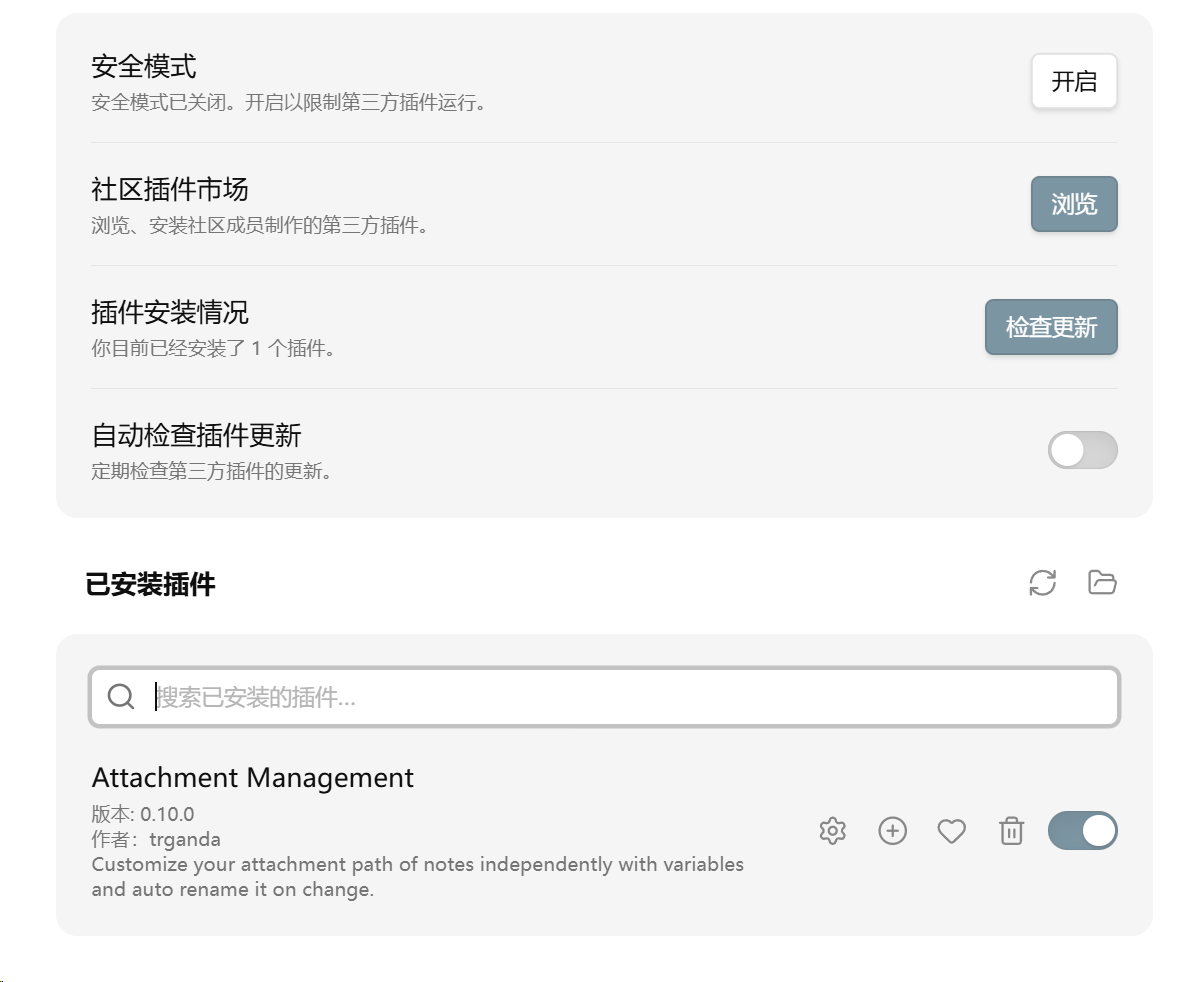
3.1 关闭受限模式
打开 设置 -> 第三方插件:
- 关闭
受限模式
有些中文界面里也会把这项叫作“安全模式”。
官方文档:https://help.obsidian.md/community-plugins
插件安全说明:https://help.obsidian.md/plugin-security
3.2 安装 Attachment Management
推荐插件:Attachment Management
- GitHub:https://github.com/trganda/obsidian-attachment-management
- 也可以直接在 Obsidian 社区插件商店搜索
Attachment Management安装
这个插件支持:
${notepath}、${notename}这类路径变量- 按扩展名覆盖不同的附件规则
- 自动重命名附件
4 Attachment Management 推荐设置
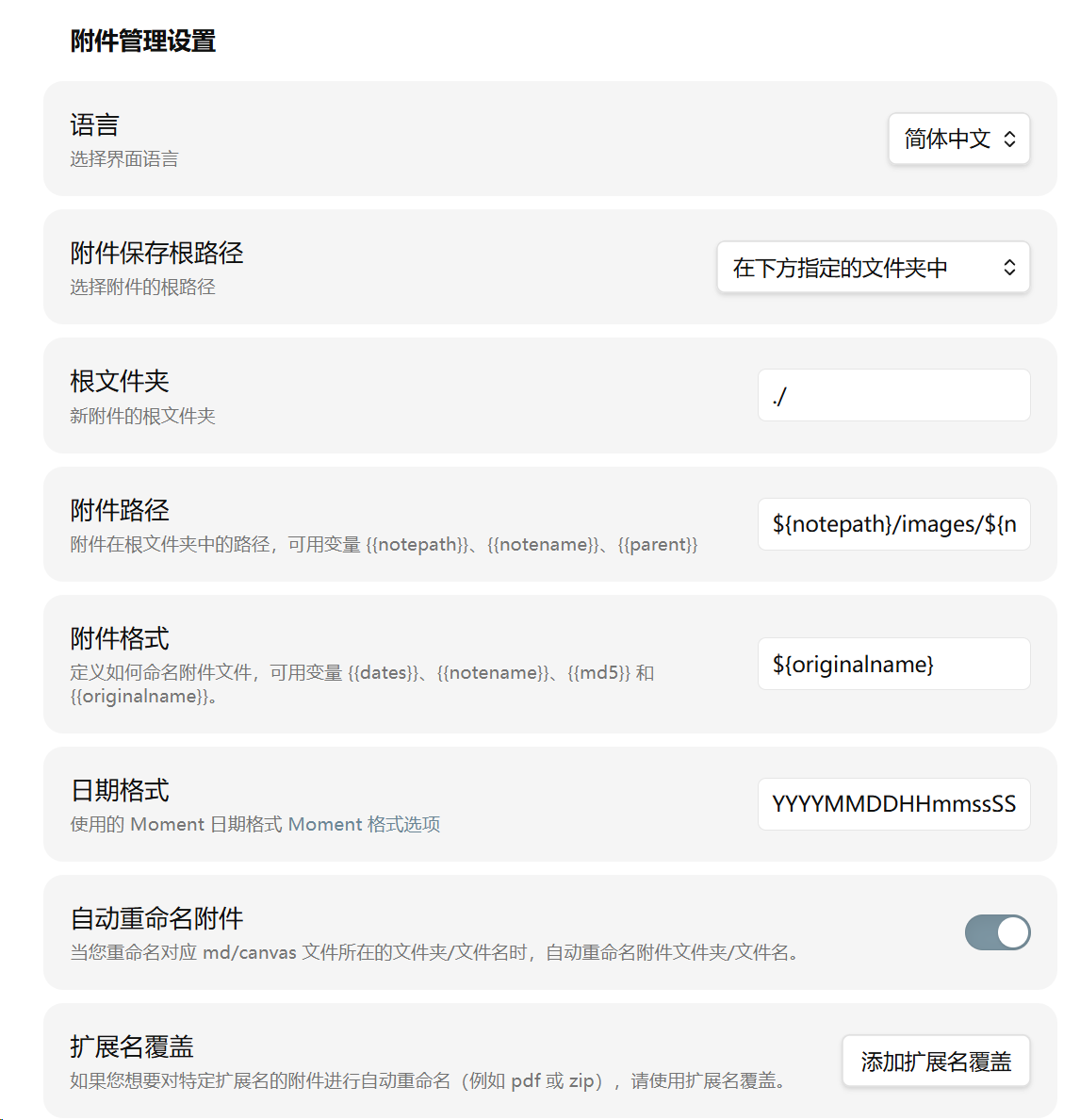
打开 设置 -> 第三方插件 -> Attachment Management,按下面填写。
注意下面是图片路径设置,是在第三方插件里面修改
4.1 全局设置
4.1.1 根文件夹
./
这表示以当前 vault 中的当前路径为基准处理附件目录。
4.1.2 图片的附件路径
${notepath}/images/${notename}
这条规则可以拆开理解:
${notepath}:当前笔记所在的文件夹路径images:固定的图片区目录名${notename}:当前笔记文件名,不含.md
也就是说,一张图片不会直接丢在笔记旁边,而是会进入:
当前笔记所在目录/images/当前笔记名/
例如当前笔记是:
notes/部署步骤.md
那么图片目录就是:
notes/images/部署步骤/
这样做的好处是:
- 每篇笔记的图片都集中在自己的子目录里
- 同名图片不容易互相冲突
- Typora 和 Obsidian 都更容易用相对路径引用
4.1.3 图片的附件格式
直接原文件名==(Typora最常用)==:
${originalname}
或保持简洁命名:
IMG-${date}
4.1.4 日期格式
YYYYMMDDHHmmssSSS
这会生成带年月日时分秒毫秒的时间戳,基本可以避免重名。
4.1.5 自动重命名附件
- 打开
4.2 扩展名覆盖
点击 添加扩展名覆盖,为非图片附件增加一条规则。
4.2.1 为什么还要单独做 attachments
images 目录只适合存图片。
但一篇笔记除了图片,还可能会插入这些文件:
- Word
- Excel
- PPT
- 压缩包
- 文本附件
- 音频或视频
如果这些文件也全塞进 images/{notename},目录语义就会变乱。
所以更适合的做法是:
- 图片进入
images/{notename} - 其他附件进入
attachments/{notename}
这样一篇笔记最终可能会变成:
部署步骤.md
images/部署步骤/
attachments/部署步骤/
这就是 attachments 文件夹的意义:
它不是第二套图片目录,而是给“非图片附件”准备的专门目录。
4.2.2 扩展名正则
pdf|doc|docx|xls|xlsx|ppt|pptx|zip|7z|rar|csv|txt|mp3|wav|mp4
这串正则的意思不是“路径替换”,而是“匹配哪些文件扩展名要走这条覆盖规则”。
可以逐项理解为:
pdf:PDF 文件doc|docx:Word 文档xls|xlsx:Excel 表格ppt|pptx:PowerPoint 文件zip|7z|rar:压缩包csv|txt:文本或数据文件mp3|wav|mp4:音频、视频文件
中间的 | 表示“或者”。
也就是说,只要附件扩展名命中了其中任意一个,就不再走默认的图片目录规则,而是改走下面这条专门规则。
4.2.3 覆盖规则的附件路径
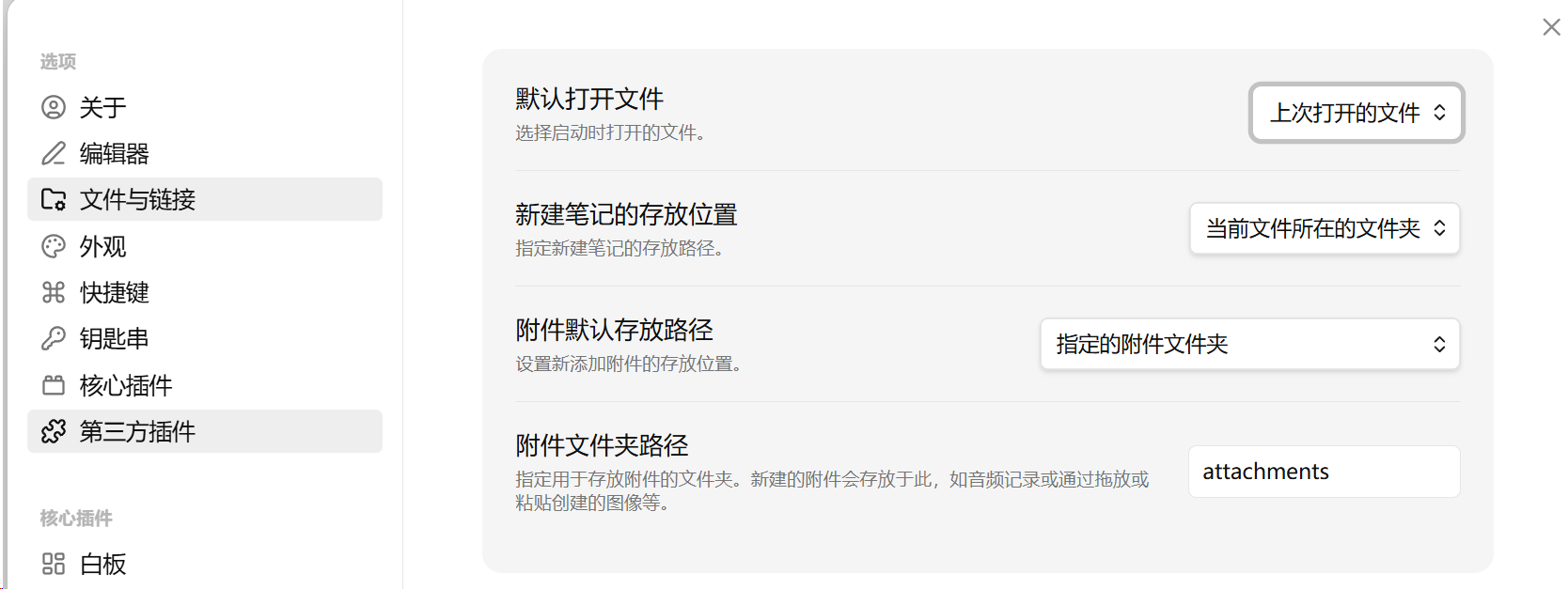
我按上面设置完images后,附件自动保存在了${notepath}/附件/${notename}里面,然后我发现如果你强迫症一定要放在英文名的attachments下,需要回到设置——文件与链接重新设置附件位置。
4.2.4 覆盖规则的附件格式
这个格式也是默认的,就是原文件名字,无法更改。
${originalname}
4.2.5 这条覆盖规则的实际效果
默认情况下,你在全局里设置的是:
${notepath}/images/${notename}
也就是先把“所有受插件管理的附件”默认往图片目录里放。
而扩展名覆盖会告诉插件:
- 如果扩展名命中上面那串正则
- 就不要再放进
images - 改放到
attachments
所以这里的“替换”本质上是“规则分流”,不是文本层面的字符串替换。
4.2.6 如果你常用其他附件类型
就在这串正则后面继续加,仍然用 | 分隔即可。
例如你常用:
mdepubmobipsd
那么可以扩展成:
pdf|doc|docx|xls|xlsx|ppt|pptx|zip|7z|rar|csv|txt|mp3|wav|mp4|epub|mobi|psd
4.3 排除扩展名模式
如果没有特殊需求,可以先留空。
只有当你明确不想让某些附件类型被插件处理时,再填写排除规则。
4.4 历史附件整理
如果需要整理已有附件,可以使用插件命令:
Rearrange linked attachmentsRearrange all linked attachments
这个功能在插件说明里标注为实验性功能,正式整理前建议先备份仓库。
插件说明:https://github.com/trganda/obsidian-attachment-management
4.5 最终效果

5 Typora 兼容的关键点
5.1 为什么 Typora 之前不显示 Obsidian 插入的图片
问题通常不在于图片目录本身,而在于链接写法。
如果 Obsidian 生成的是这种最短链接:

而图片实际保存在:
./images/部署步骤/Pasted image 20260411120248.png
那么 Typora 按普通文件路径解析时,就可能找不到图。
这实际上是他们两个内部的源码不一样,你手动修改为一样的,完全可行,但是过于麻烦。
5.2 兼容 Typora 的两个关键设置
把 Obsidian 的这两个设置改好以后:
使用 Wiki 链接关闭新链接格式设为相对于当前文件的路径
之后新插入的图片链接会更接近下面这种形式:

这种写法更适合 Typora 和 Obsidian 共用。
6 关于“用 Obsidian 打开某个 md 文件”
6.1 结论
Obsidian 并不像 Typora、VS Code 这类编辑器那样,把“打开一个 .md 文件”作为最自然的入口。它更接近“先进入一个 vault,再在 vault 里打开或创建笔记”的工作方式。
6.2 为什么会有这种感觉
Obsidian 启动时有“打开上次的文件”“新文件”“指定文件”“日记”等偏好选项,但通过系统文件关联或命令行去点开某个 .md 时,体验并不像 Typora 那样直接、稳定。很多时候,从使用感受上看,更像是“先把 Obsidian 打开了”,而不是真正像传统编辑器那样“精准打开这个文件”。
6.3 为什么会这样
官方文档对 Obsidian 的描述一直围绕 vault 展开:
- Vault 是 Obsidian 的核心工作单元
- URI 的
open、new等能力也是围绕 vault 或 vault 内路径设计的 path这类能力的核心逻辑,也是先定位包含该路径的 vault,再处理 vault 内文件
官方文档:
- Obsidian URI:https://help.obsidian.md/uri
- Manage vaults:https://help.obsidian.md/manage-vaults
- Data storage:https://help.obsidian.md/data-storage
更准确地说:
- Typora 更像“打开一个独立文件”
- Obsidian 更像“打开一个知识库,再访问其中的文件”
6.4 最终推荐的使用方式
最终更推荐的方案是:
.md默认打开方式继续交给 Typora- Obsidian 不承担“按文件直接打开”的主入口职责
- 需要在 Obsidian 里工作时,先打开 Obsidian
- 如果你习惯一进 Obsidian 就开始写,可以把启动后的默认行为设置成你偏好的新文件、上次文件或日记
换句话说,Obsidian 更适合当“知识库入口”,而不是 Typora 那种“点哪个文件就直接编辑哪个文件”的入口。
6.5 Obsidian 有没有类似 VS Code 的“在该处打开项目”
Obsidian 里最接近 VS Code “Open Folder” 的能力,其实是:
Open folder as vault
官方文档:https://help.obsidian.md/manage-vaults
它的思路不是“打开一个文件”,而是“打开一个仓库或知识库目录”。
所以如果你平时是按项目或笔记库组织内容,Obsidian 这个思路其实也说得通。
6.6 快速切换仓库是否够用
如果你已经把常用目录都建成 vault,那么 Obsidian 底部的仓库管理和切换功能,通常已经够用了。
这也是为什么最终更推荐把 Obsidian 当作“先进入仓库,再工作”的工具来使用。
7 推荐的最终方案
7.1 推荐保留的内容
.md默认打开方式保持为 Typora- Windows 右键
新建 -> Markdown File保留 - Obsidian 负责知识库、双链、附件整理
7.2 不建议再额外区分“Obsidian 文件”
Obsidian 使用的文件本质上也是普通 .md。只要图片路径、链接格式和附件目录规则一致,就没有必要人为区分“Typora 的 md”和“Obsidian 的 md”。
7.3 为什么最后不建议保留“新建 Obsidian 笔记”
表面上看,这个功能像是在“新建一种专属于 Obsidian 的文件”,但本质上它做的事情仍然只是:
- 创建一个普通
.md - 再尝试交给 Obsidian
而 .md 本身并不是 Obsidian 的专有格式,所以这个动作并没有创造出一种新的文件类型。
如果前面的图片路径、链接格式和附件规则已经统一好,那么“新建 Obsidian 笔记”带来的额外价值就很有限。
从维护成本和系统整洁度考虑,更推荐的做法仍然是:
- 保留
新建 -> Markdown File - Typora 继续作为默认打开方式
- Obsidian 作为知识库工具使用
8 可选:右键“在 Obsidian 中新建笔记”
这一部分不是必须。如果你的主工作流已经是“右键新建 Markdown,再按需用 Obsidian 打开”,可以直接跳过。
而且有点小BUG,跟
新建Markdown文件功能没有任何区别。
8.1 这个方案与 Typora 是否冲突
不冲突。
原因很简单:
.md的默认打开方式仍然是 Typora- 右键菜单只是额外增加一个命令
- 这个命令的作用是“新建一个普通
.md,然后立即用 Obsidian 打开”
8.2 为什么不建议强行放进“新建”子菜单
Windows 的 新建 子菜单本质上是按文件扩展名和 ShellNew 规则生成的。.md 只有一种文件类型,把它强行拆成“Markdown File”和“Obsidian File”两套并不自然,也更容易和默认打开方式、文件关联、右键模板互相冲突。
更稳妥的方式是:
- 保留系统原生的
新建 -> Markdown File - 另外加一个顶层右键命令
在 Obsidian 中新建笔记
8.3 为什么后来又不建议保留这个命令
这个命令最大的问题不是“能不能新建文件”,而是“Obsidian 对按文件路径直接打开某个 .md 的支持,并不像 Typora 或 VS Code 那样自然稳定”。
换句话说,这个命令就算存在,它的本质也更接近:
- 先启动 Obsidian
- 再尝试把焦点落到对应文件
而不是传统编辑器那种非常明确的“打开这个文件”。
8.4 脚本内容
如果你仍然希望保留这个右键命令,可以先新建一个脚本文件,例如:
C:\Users\你的用户名\Desktop\obsidian_new_note.vbs
把下面内容完整复制进去:
Option Explicit

Dim shell, fso, folderPath, noteName, fullPath, obsidianExe

obsidianExe = "C:\softwares\Obsidian\Obsidian.exe"

If WScript.Arguments.Count = 0 Then
  MsgBox "Missing target folder.", vbExclamation, "Obsidian New Note"
  WScript.Quit 1
End If

folderPath = WScript.Arguments(0)

Set shell = CreateObject("WScript.Shell")
Set fso = CreateObject("Scripting.FileSystemObject")

noteName = InputBox("Input note name (without .md):", "Obsidian New Note", "New Note")
If Trim(noteName) = "" Then
  WScript.Quit 0
End If

If LCase(Right(noteName, 3)) <> ".md" Then
  noteName = noteName & ".md"
End If

fullPath = fso.BuildPath(folderPath, noteName)

If Not fso.FileExists(fullPath) Then
  Dim fileHandle
  Set fileHandle = fso.CreateTextFile(fullPath, True)
  fileHandle.Close
End If

shell.Run Chr(34) & obsidianExe & Chr(34) & " " & Chr(34) & fullPath & Chr(34), 1, False
8.5 注册表代码
把下面内容保存成 .reg 文件后导入,或直接复制到注册表脚本中使用:
Windows Registry Editor Version 5.00

[HKEY_CURRENT_USER\Software\Classes\Directory\Background\shell\ObsidianNewNote]
@="在 Obsidian 中新建笔记"
"Icon"="C:\\softwares\\Obsidian\\Obsidian.exe,0"

[HKEY_CURRENT_USER\Software\Classes\Directory\Background\shell\ObsidianNewNote\command]
@="wscript.exe \"C:\\Users\\你的用户名\\Desktop\\obsidian_new_note.vbs\" \"%V\""
8.6 卸载代码
如果以后不想要这个菜单,导入下面这段即可删除:
Windows Registry Editor Version 5.00

[-HKEY_CURRENT_USER\Software\Classes\Directory\Background\shell\ObsidianNewNote]
9 为了以后重设,建议顺手备份哪些内容
9.1 这次改动里,哪些属于底层修改
这次真正涉及系统层面的修改,其实很少:
.md默认打开方式- 可选的右键菜单注册表项
而本文的核心兼容方案,主要都不是底层 hack,而是:
- Obsidian 内部设置
- 你的 vault 内的插件设置
所以即使以后 Obsidian 更新,最核心的东西通常也不会“突然全没了”,因为它们本质上都还是配置文件。
9.2 最值得备份的是 .obsidian 文件夹
官方文档说明,vault 的配置数据存放在 .obsidian 目录中。
官方文档:https://help.obsidian.md/data-storage
所以最推荐的做法是:
- 备份你的 vault 根目录下
.obsidian整个文件夹
这通常会包含:
- Obsidian 的大部分本库设置
- 社区插件配置
- 工作区相关配置
9.3 如果想方便以后再次设置
建议至少保留下面三样:
- 这份说明文档
- 你的
.obsidian文件夹备份 - 如果你用了右键菜单,再单独保留一份
.reg代码
这样以后即使重装 Obsidian、换设备、换 vault,也能很快恢复设置。
10、最终总结
- 完成
Typora和Obsidian的图片实际图片路径级(4.1 修改图片存放位置)和源码级(5.2 修改最短URL)大一统; - 完成附件的位置自定义:4.2 4.3,与图片在同一个根目录下,一个为
images,一个为attachments,名称均可自定义。图片文件夹的可个性化设置更多,附件文件夹名称在中文版中默认为附件。
- 可选:完成Windows用户的
使用Obsidian新建Markdown文件的注册表注册和卸载命令,但是受限于Obsidian实际上是用Obsidian vault这种模式打开Markdown,导致每次使用该功能,实际上就是点击Obsidian而已,与打开Obsidian的默认行为设置有关,与你要打开的文件,没一点关系,待完善。