🚀 使用 CC Switch 配置共享 API Key 完整指南
重要
这只是针对于vibe-coding供应商提供的codex API使用的教程,其他更加官方的站点如ClaudeCode、OpenAI-codex这些,教程更多,此处就不讲了。
站长教程:使用文档 · VibeLearning
这套流程的核心逻辑是:让 CC Switch 在后台做“系统环境变量劫持”,把本来要发给官方服务器的请求,自动转接给群主的代理服务器(并附上群主买单的 API Key)。
开源工具出处:
- CC Switch 源码与下载地址:https://github.com/farion1231/cc-switch
第一步:安装终端 AI 工具
群主分享的是用来调 OpenAI 大模型的 Key,你需要先在电脑上全局安装 Codex 的命令行工具(确保已安装 Node.js)。 打开你的 Windows 命令提示符(CMD),运行:
npm install -g @openai/codex
第二步:在 CC Switch 中配置“中转站”
- 打开 CC Switch 软件,点击添加新的供应商配置。
- 应用类型选择 Codex。
- 填写核心参数:
- API 端点 (Base URL):
https://api.vibelearning.top/v1(注意:Codex 必须带/v1后缀) - API 令牌 (API Key):填入群主分享的
sk-开头的密钥。
- API 端点 (Base URL):
- 保存配置,并点击让该卡片处于 “使用中”(打勾状态)。 (此时,CC Switch 已经默默把这俩参数写进你 Windows 的系统环境变量里了。)
第三步:进入你的真实工作目录(关键!)
不要直接在默认的用户目录(~)下启动工具,否则 AI 会找不到你要改的代码文件。
- 关闭之前打开的所有黑框框(确保 CMD 能重新读取刚被 CC Switch 修改的环境变量)。
- 打开一个全新的 CMD 窗口。
- 使用
cd命令,切换到你真正要干活的文件夹。比如你的某个单细胞数据分析目录,或是 Jekyll 博客的根目录:cd D:\MyProjects\Bioinformatics\scRNA_Analysis
第四步:唤醒 AI 开始干活
在切好目录的 CMD 中,直接输入启动命令:
codex
敲下回车后,耐心等待几分钟让它在后台构建沙盒(Sandbox)。一旦显示完成,你就可以直接用自然语言吩咐它去读取你目录下的 R 脚本或 Python 文件帮你写代码和 Debug 了。
💡 避坑与常识补充
- 关于查余额:手里只有
sk-开头的 Key 是无法查余额的,在终端里输入/status只能看到你的 Token 消耗。用量查询需要站长的“访问令牌 (Access Token)”,如果站长没发,那就放开手脚直接用,直到终端报错提示没钱为止。 - 关于切换模型:在 Codex 交互界面里输入
/model即可切换系统支持的其他模型(如gpt-5.4)。 - 关于断开:在终端里输入
/exit可以安全关闭 AI 的沙盒环境,不会影响你的本地代码。
第五步:配置用量查询方式
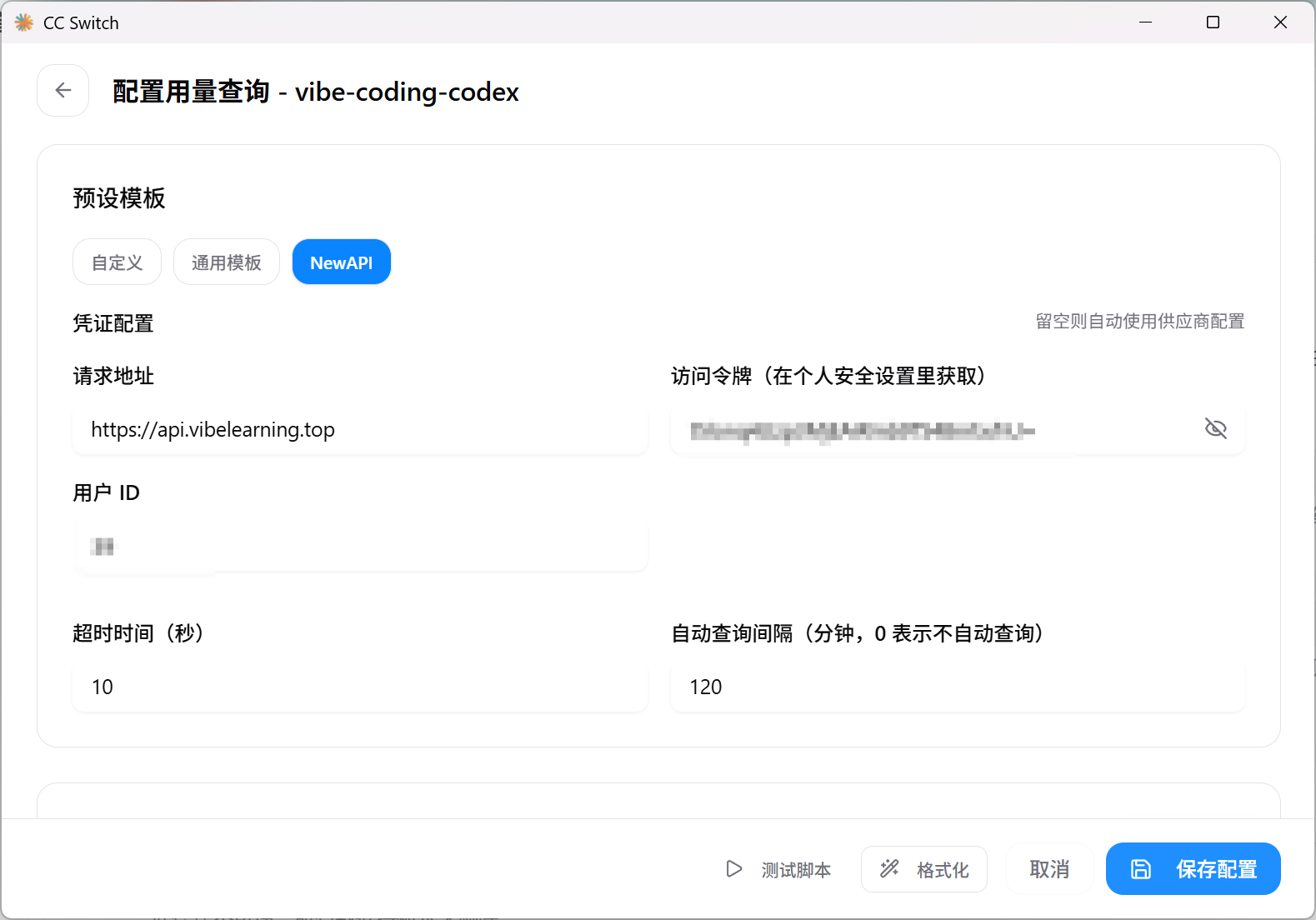
上图中的访问令牌不是API-key,而是在个人设置——安全设置——系统访问令牌中获取,如下图。
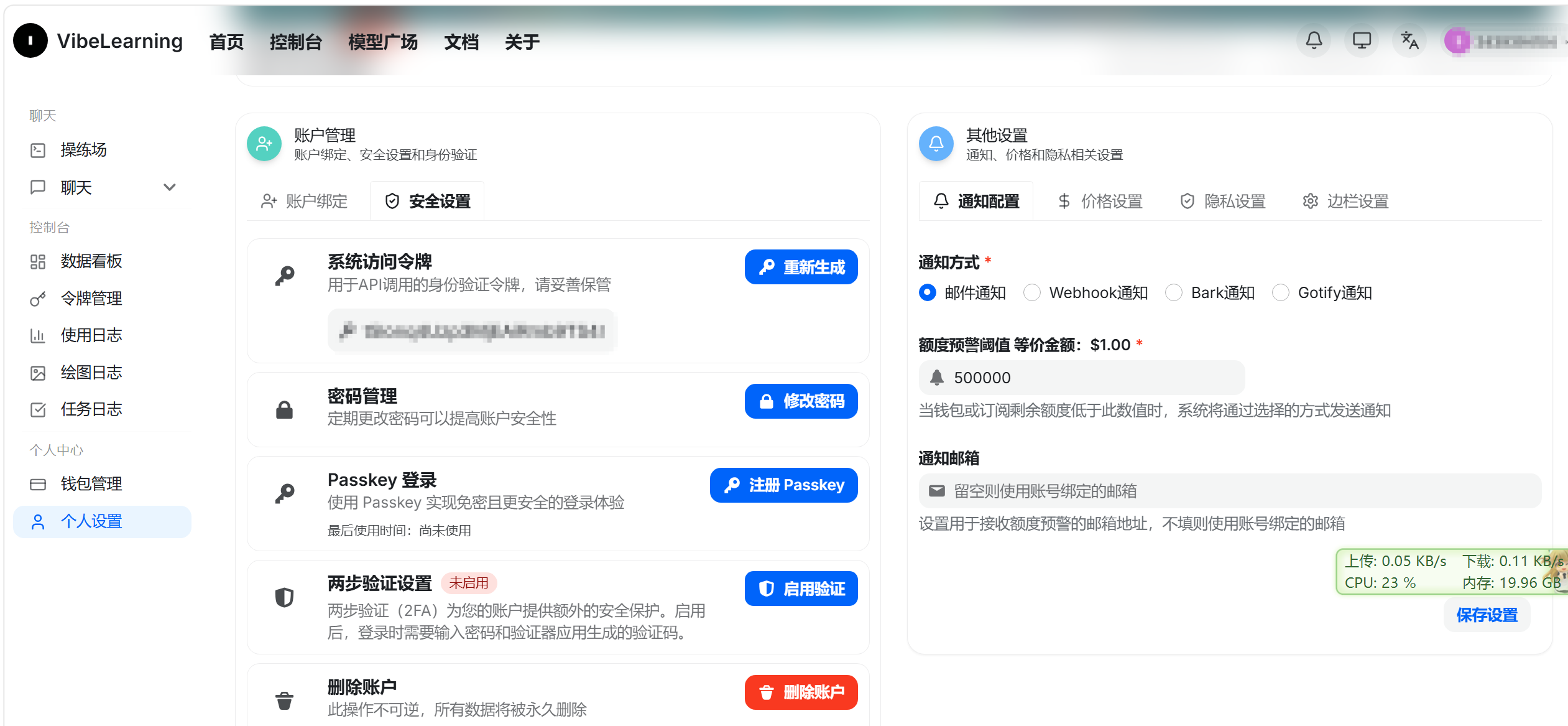
而用户ID是一个整数,猜测应该是注册的顺序。
配置完成后,在CC Switch中即可查询用量,类似网站里面的数据看板。